Come scansionare i QR Code con iPhone e iOS
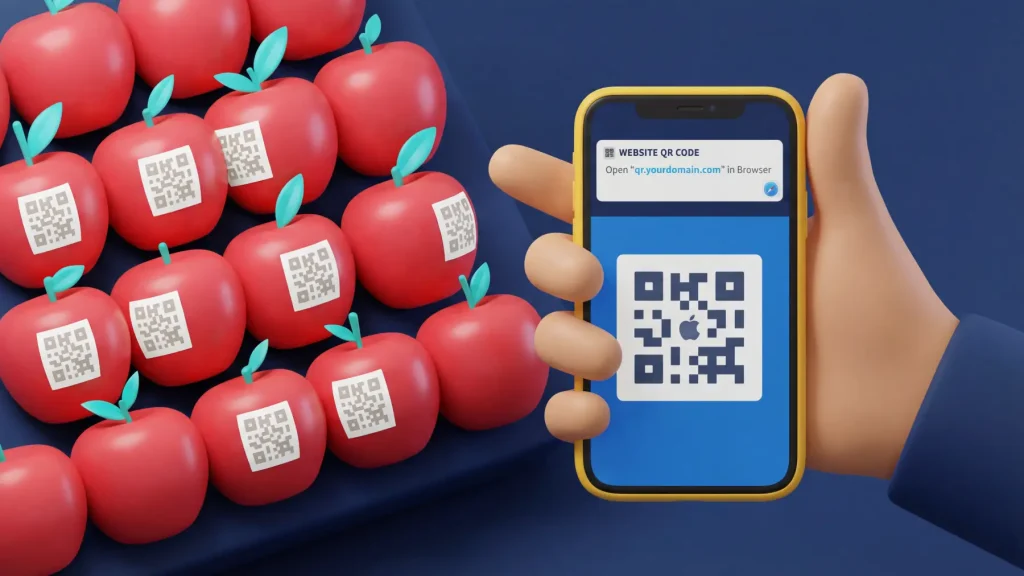
È facile scansionare i QR Code con l’iPhone, poiché il processo è relativamente simile nelle diverse versioni di iOS. iOS è l’unico sistema operativo utilizzato da Apple. Abbiamo creato una guida completa per aiutarti a capire questo processo.
Cosa sono i QR Code e perché bisogna scansionarli?
L’idea dei QR Code è nata in Giappone in risposta alla richiesta di una tecnologia migliore rispetto ai codici a barre. Lo sviluppo dei QR Code ha rappresentato un grande miglioramento nei sistemi di inventario dei prodotti, in quanto hanno una migliore tolleranza agli errori, possono contenere 100 volte più dati e possono essere letti sia in orizzontale che in verticale, motivo per cui i QR Code sono quadrati. Con l’invenzione degli smartphone, l’uso dei codici QR si è esteso al grande pubblico. Oggi tutti possono scansionare i codici QR con il proprio cellulare, quindi molte aziende li utilizzano anche nelle loro strategie di marketing per collegare comodamente le persone a link e altri contenuti.
Quali smartphone utilizzano iOS?
iOS è un sistema operativo utilizzato esclusivamente per i prodotti Apple. Questo include iPhone, iPad, iPod, computer Mac e qualsiasi altro dispositivo Apple.
Come sapere se la fotocamera dell’iPhone o dell’iPad scansiona automaticamente i QR Code
Se non sai quale versione di iOS utilizza il tuo telefono o se vuoi scansionare i QR Code senza un’app, usando la tua fotocamera, segui i passaggi seguenti:
- Punta il dispositivo per 2-3 secondi sul codice QR che vuoi scansionare.
- Quando la funzione di scansione è attivata, viene visualizzata una notifica.
- Se non succede nulla, potrebbe essere necessario accedere all’applicazione Impostazioni e attivare la scansione dei codici QR.
- Punta il dispositivo per 2-3 secondi sul codice QR che vuoi scansionare.
- Se non trovi questa opzione nelle impostazioni del tuo dispositivo, è perché non dispone di un lettore di QR Code interno. Ma non preoccuparti, devi solo scaricare uno scanner di QR Code di terze parti (ti suggeriamo alcuni consigli qui sotto).
In alternativa, puoi seguire questa guida per verificare la versione di iOS.
Come posso attivare la scansione dei QR Code sul mio iPhone o iPad?
Come opzione predefinita, questa nuova funzionalità è abilitata in tutti i dispositivi iOS 11, ma se per qualche motivo la tua fotocamera non dovesse leggere i codici QR dopo l’aggiornamento, segui questi passaggi:
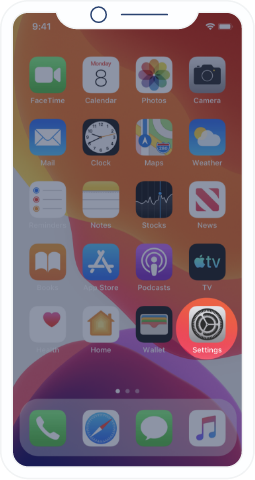
Apri l’app Impostazioni dalla schermata iniziale.
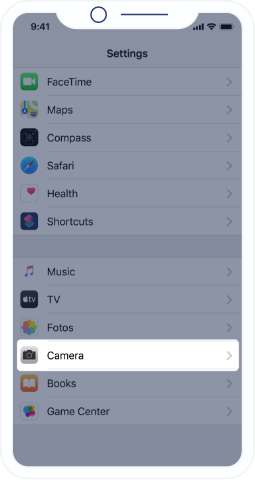
Scorri verso il basso e premi sull’icona della fotocamera.
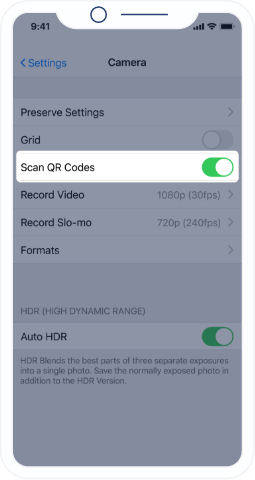
Cerca l’opzione “Scansiona codici QR” e attivala: Il tasto dovrebbe essere verde.
Ecco fatto! Ora è possibile scansionare i QR Code. È anche possibile disattivare questa funzione in qualsiasi momento.
Come scansionare i QR Code con la fotocamera dell’iPhone (qualsiasi versione di iOS)
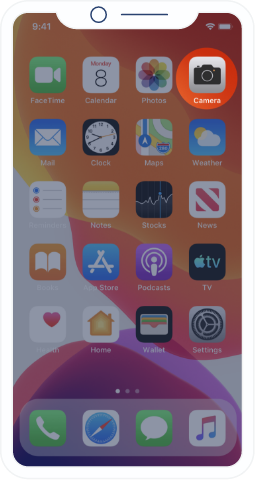
Apri l’app della fotocamera scorrendo lo schermo verso sinistra dal blocco schermo oppure premendo l’icona sulla schermata iniziale.
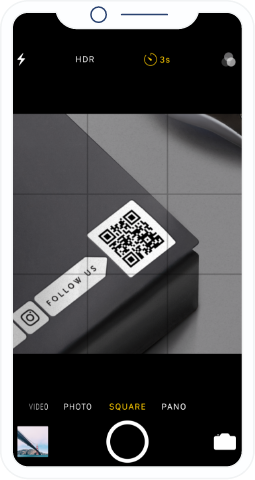
Punta il dispositivo per 2-3 secondi sul codice QR che vuoi scansionare.
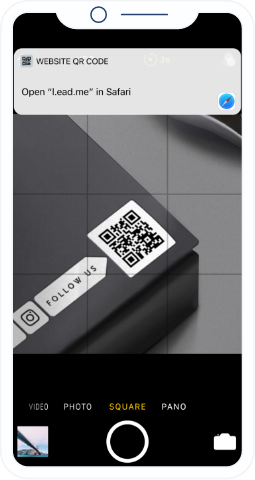
Clicca sulla notifica per aprire il contenuto del codice QR.
A seconda del tipo di codice scansionato ti verranno proposte diverse azioni. Ad esempio, un QR Code URL ti darà la possibilità di aprire il link con Safari. Se si tratta di un QR Code vCard, ti darà la possibilità di aggiungere i dati di contatto alla tua rubrica.
Metodi alternativi per scansionare i QR code con iPhone 4-11
Le istruzioni di cui sopra dovrebbero funzionare con qualsiasi versione di iOS. Tuttavia, in caso di problemi, esistono due metodi alternativi per scansionare i QR Code con l’iPhone.
App Wallet
L’app Wallet può scansionare e salvare codici QR specifici, come quelli utilizzati per imbarcarsi sui voli o per partecipare a un evento. Ciò è utile se vuoi accedere a questi codici QR in un secondo momento. Per scansionare i codici QR con l’app Wallet, effettua la procedura descritta di seguito:
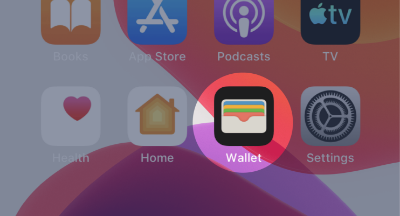
Apri l’app Wallet.
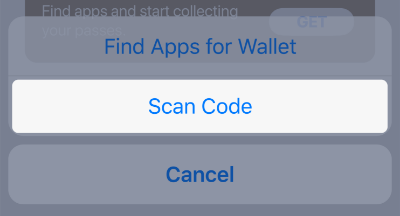
Seleziona “Scansiona QR Code” nella parte inferiore della pagina.
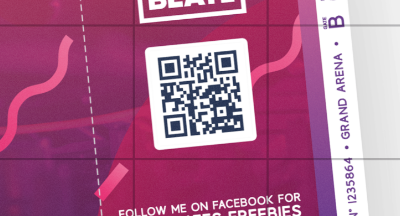
Punta la fotocamera verso il QR Code in modo che il quadrato si trovi al suo interno.

Se il QR code non può essere salvato, apparirà una notifica.
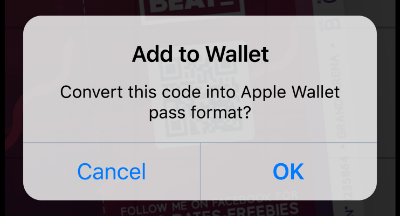
Se è possibile salvarlo, fare clic sull’icona “+” nell’angolo in alto a destra dello schermo e seleziona “Scansiona il QR Code per aggiungere una carta”.
Centro di controllo
Invece di utilizzare direttamente la fotocamera, è possibile aprire un lettore di codici QR nel Centro di controllo. A tal fine, segui la procedura qui sotto:
- Vai su Impostazioni, poi Centro di controllo, quindi Personalizza controlli.
- Tocca l’icona + accanto al lettore di codici QR.
- Torna al Centro di controllo, seleziona il lettore di QR code e metti a fuoco la fotocamera sul codice QR.
- Se vuoi, puoi impostare la funzione flash per aumentare l’illuminazione.
Lettori di QR Code consigliati

QR Reader per iPhone
Si tratta di una semplice applicazione che legge praticamente tutti i tipi di QR Code. Se necessario, esegue anche la scansione dei codici a barre.

QR Code Reader e QR Scanner:
Questa applicazione è una delle migliori dell’App Store e include una torcia integrata per scansionare i codici QR in ambienti poco illuminati.

QR Code Reader e Barcode Scanner:
Questo lettore di QR Code consente di salvare e condividere le scansioni con la sincronizzazione iCloud. I tuoi QR Code preferiti possono essere abbinati anche all’Apple Watch.
Altre applicazioni che possono scansionare i QR Code

Snapchat
Con 218 milioni di utenti attivi mensili, questa popolare app mobile può anche leggere i QR Code per aggiungere comodamente nuovi amici. Basta aprire l’app, puntare la fotocamera sul QR Code e toccare.

Shazam
Conosciuta come applicazione per identificare la musica, Shazam può anche scansionare i codici QR per ottenere contenuti interattivi, offerte e acquistare oggetti o condividerli con altri.

Pinterest
Il social network ha iniziato a utilizzare i codici QR nella sua funzione di ricerca visiva Lens per renderla “più utile e pratica per i marchi” che utilizzano la piattaforma per pubblicizzare i loro prodotti.

Whatsapp
Whatsapp utilizza i codici QR per sincronizzare lo smartphone con il desktop. Basta aprire la pagina di Whatsapp sul desktop, selezionare opzioni, Whatsapp Web e quindi scansionare il codice QR.

LinkedIn
LinkedIn funziona in modo simile a Snapchat, in quanto è possibile aggiungere profili con facilità anziché dover cercare il nome esatto. Per accedere al codice QR del tuo profilo, seleziona il simbolo del codice QR sul lato destro della barra di ricerca e attiva l’accesso alla fotocamera per aggiungere una persona o seleziona “Il mio codice” per condividere il tuo.

Twitter
X, ex Twitter, consente di scansionare i codici QR per aggiungere o condividere profili, nonché leggere i codici QR in generale. Per accedere al tuo codice QR, seleziona l’icona del tuo profilo e poi l’icona del codice QR nell’angolo in basso a destra. È possibile condividerlo con una foto o un post. Un’altra opzione è quella di salvare l’immagine. Per scansionare un codice QR con X, clicca sull’icona del codice QR e scansiona il codice QR esterno.

Facebook Messenger
Facebook Messenger è un’altra applicazione che puoi usare per aggiungere amici con un codice QR. Accedi al codice QR dal tuo profilo selezionando “Il mio codice QR”.
I migliori tipi di codici QR
I QR Code dinamici rappresentano la maggior parte dei QR Code sviluppati da QR Code Generator e offrono maggiori vantaggi rispetto ai QR Code statici che, a differenza dei QR Code dinamici, non possono essere modificati. Scopri i vantaggi dei QR Code dinamici:
- Monitoraggio delle campagne QR Code.
- Puoi passare da un tipo all’altro.
- Modifica e aggiorna il contenuto del tuo codice QR senza bisogno di ristamparlo.


Marketing con i codici QR
Leggere i QR Code è ora possibile per chiunque abbia uno smartphone. Inoltre, le aziende di tutti i settori utilizzano i QR Code nelle loro strategie di marketing, sia cartacea sia digitale. Abbiamo creato alcuni scenari di marketing basati su marchi fittizi per mostrarti come funziona.
Beni di largo consumo

Betty Baker è un’azienda che vende prodotti da forno online e nei negozi. Ha aggiunto un QR Code Valutazione a tutte le confezioni dei suoi prodotti per confrontare la soddisfazione dei clienti con alcuni nuovi prodotti. Hanno poi compilato queste valutazioni per decidere a quali prodotti dare la priorità.
Ristoranti

Betty Baker è un’azienda che vende prodotti da forno online e nei negozi. Ha aggiunto un QR Code Valutazione a tutte le confezioni dei suoi prodotti per confrontare la soddisfazione dei clienti con alcuni nuovi prodotti. Hanno poi compilato queste valutazioni per decidere a quali prodotti dare la priorità.
Finanza e Assicurazioni

Una società di consulenza finanziaria, come Global Worth Trust, utilizza i QR Code per rendere più efficiente il proprio networking. Alle conferenze, utilizza QR Code vCard Plus sui badge degli eventi e sui biglietti da visita, in modo che le persone possano salvare e condividere automaticamente i loro dati di contatto sotto forma di biglietto da visita digitale.
Turismo

Trekker Tours è un’agenzia di viaggi che utilizza il marketing cartaceo per pubblicizzare i propri pacchetti turistici. L’agenzia utilizza i QR Code Video sui manifesti pubblicitari, sulle pubblicità delle riviste e persino sulle vetrine degli uffici per trasmettere una panoramica delle esperienze offerte in qualsiasi momento. Inoltre, Trekker Tours può calcolare il ritorno sull’investimento del marketing cartaceo e ottimizzare le proprie campagne con i codici QR.
Domande frequenti

Sì, il modo più semplice per farlo è con la fotocamera dell’iPhone. Vedi le istruzioni sopra riportate.
È possibile aprire questo sito con Safari. Tuttavia, questo metodo non è consigliato perché è noto per la presenza di bug e per avere comunque bisogno di un’immagine del QR Code. Il modo più semplice per scansionare i QR Code è con la fotocamera dell’iPhone e, se il browser predefinito è Safari, il contenuto del codice si aprirà lì.
No, perché è possibile eseguire la scansione automatica dei QR Code con la fotocamera. Tuttavia, è possibile scegliere di utilizzare un’applicazione di lettura di QR Code di terze parti. Abbiamo un elenco di raccomandazioni qui sopra.
È molto semplice verificare la versione di iOS sul tuo iPhone. Consulta questa guida se hai bisogno di aiuto. Tuttavia, la versione di iOS non cambia il modo in cui scansioni i QR Code: per tutte le versioni, puoi usare la fotocamera.