Come scansionare i QR Code con Android
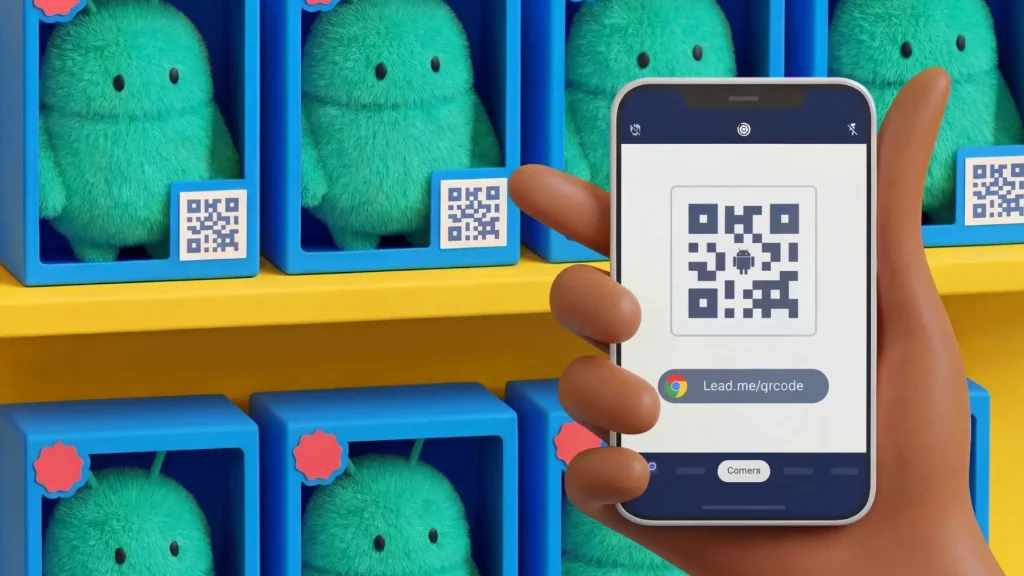
Hai problemi a scansionare i QR Code con il tuo cellulare Android? Molti smartphone utilizzano questo sistema operativo, uno dei principali per i telefoni cellulari. Ma il suo funzionamento può variare a seconda del tipo di cellulare. I modelli più recenti hanno il lettore integrato nella fotocamera, mentre quelli più vecchi hanno bisogno di un’applicazione di terze parti. Abbiamo quindi raccolto una guida completa su come scansionare un QR Code per ogni modello.
Cosa sono i QR Code e perché bisogna scansionarli?
I QR Code sono stati inizialmente sviluppati per estendere la tecnologia dei codici a barre. Grazie al loro formato quadrato, i codici QR possono essere letti sia in orizzontale che in verticale. Prima degli smartphone, i codici QR venivano letti con gli scanner per la gestione dell’inventario. Oggi il processo è molto più avanzato grazie agli smartphone. I codici QR consentono di leggere le informazioni aggiunte e questo può essere fatto con un’applicazione o direttamente con la fotocamera del cellulare.
Quais smartphone usam Android?
Android è uno dei sistemi operativi per cellulari più diffusi e molti smartphone lo utilizzano per funzionare, ad esempio:
| Sony Xperia XZ2 | Istruzioni per scansionare i QR Code |
| Google Pixel 2 e 3 | Istruzioni per scansionare i QR Code |
| Nokia 8 | Istruzioni per scansionare i QR Code |
| HTC U11 | Istruzioni per scansionare i QR Code |
| LG G6 | Istruzioni per scansionare i QR Code |
| Samsung Galaxy | Istruzioni per scansionare i QR Code |
| Huawei P30 PRO | Istruzioni per scansionare i QR Code |
| OnePlus 7T PRO | Istruzioni per scansionare i QR Code |
| Xiaomi Mi 9T PRO | Istruzioni per scansionare i QR Code |
e molto altro ancora.
Se non sai se il tuo smartphone utilizza Android, vai su “Impostazioni” e seleziona “Informazioni” o chiedi all’azienda produttrice del tuo smartphone.
Come capire se la fotocamera del tuo Android scansiona automaticamente i QR Code
Se il tuo Android non è presente nell’elenco, non preoccuparti: puoi anche provare a scansionare i codici QR senza un’applicazione. Per verificare se la tua fotocamera può farlo, segui questi passaggi:
- Punta il dispositivo per 2-3 secondi sul codice QR che vuoi scansionare.
- Quando la funzione di scansione è attivata, viene visualizzata una notifica.
- Se non succede nulla, potrebbe essere necessario accedere all’applicazione Impostazioni e attivare la scansione dei codici QR.
- Se non trovi questa opzione nelle impostazioni del tuo dispositivo, è perché non dispone di un lettore di QR Code interno. Ma non preoccuparti, devi solo scaricare uno scanner di QR Code (ti suggeriamo alcuni consigli qui sotto).
In alternativa, puoi seguire questa guida per verificare la versione del tuo Android.
Lanciato con Android 6.0, Google Now on Tap scansiona i QR Code
Android 6.0 Marshmallow ha una funzione chiamata Now on Tap che legge direttamente i codici QR. Per leggerli con Now on Tap, segui le procedure indicate sotto:
- Installa l’ App Google e aprila.
- Attiva Google Now on Tap.
- Vai a “Impostazioni” e seleziona “Ricerca schermo”.
- Attiva il tasto toggle (” Prometti a Google di mostrare informazioni relative a ciò che è presente nella schermata iniziale quando si tiene premuto il tasto Home o si effettua una ricerca vocale”).
- Per avviare Now on Tap, tieni premuto il tasto sulla schermata iniziale del tuo smartphone Android per scansionare i QR Code con la fotocamera.
Se preferisci non usare “Now on Tap”, puoi anche installare un lettore di QR Code (Vedi i nostri consigli sulle app qui sotto).
Android 7 e versioni inferiori (eccetto Android 6.0)
Queste versioni di Android (tranne Android 6.0) non possono leggere i codici QR senza un’applicazione esterna.
Consulta la sezione sottostante per alcuni dei nostri consigli sulle app.
Come scansionare i QR Code con Android 8.0, 9.0 e 10.0
Se il tuo smartphone utilizza la versione Android 8.0 o superiore, probabilmente puoi scansionare i codici QR con un’applicazione. Ecco tre opzioni che puoi utilizzare per farlo:
Ricerca su schermo Google
Per scansionare un codice QR con la barra di ricerca di Google, non è necessaria un’applicazione. Puoi utilizzare i seguenti passaggi:
- Punta la fotocamera verso il QR Code.
- Tieni premuto il pulsante principale e scorri verso sinistra per visualizzare le opzioni nella parte inferiore dello schermo.
- Seleziona “Cosa c’è sul mio schermo?”.
- Verrà visualizzato l’URL breve per accedere al contenuto del codice QR.
Google Lens in Google Assistant
La funzione Google Lens di Google Assistant è un modo molto semplice per scansionare i codici QR senza bisogno di un’applicazione aggiuntiva. Ecco come funziona:
- Tieni premuto il tasto Home per aprire l’Assistente.
- A seconda della versione dell’Assistente, il pulsante Google Lens apparirà automaticamente. In caso contrario, fare clic sui tre punti nella parte inferiore per farlo apparire sul lato sinistro.
- Se non si è mai usato Lens, è necessario attivarlo prima di poter usare la fotocamera. Una volta configurata, utilizzare la fotocamera per scansionare il codice QR.
L’applicazione Google Lens
È possibile accedere a Google Lens anche tramite l’applicazione Google Lens stessa. Per scansionare un QR Code con l’applicazione Google Lens, scaricala da Google Play Store e segui le stesse istruzioni di cui sopra, a partire dal punto 2.
Avviso importante: per le versioni Android 8.0 e successive, è probabile che il tuo cellulare possa già scansionare i QR Code con la fotocamera, senza bisogno delle istruzioni di cui sopra. Ecco come verificare se la fotocamera dispone già di questa funzione.
Come scansionare i QR Code con Samsung Galaxy
È possibile utilizzare diversi metodi per leggere i codici QR con un cellulare Samsung. È importante notare che possono esserci variazioni tra le versioni di Galaxy e la versione del tuo sistema operativo.
Bixby Vision
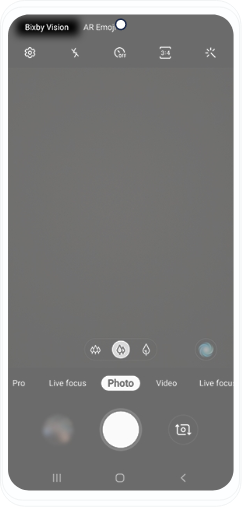
Apri la fotocamera e seleziona Bixby Vision”.
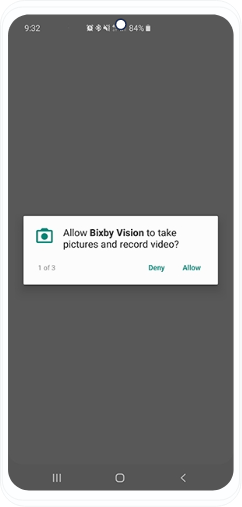
Se è la prima volta che si usa Bixby Vision, è necessario concedere l’autorizzazione.
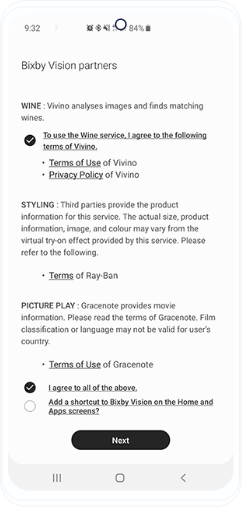
Autorizza Bixby Vision a scattare foto.
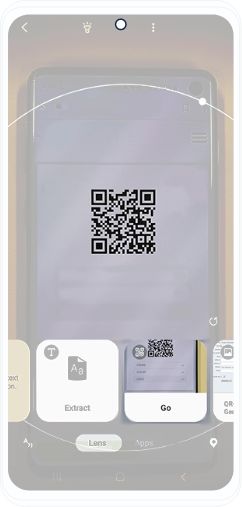
Utilizza la fotocamera per scansionare il codice QR e seleziona “Vai” per visualizzarne il contenuto.
Samsung Internet
Se il tuo cellulare non supporta Bixby Vision, puoi anche usare Samsung Internet per scansionare i codici QR. Samsung Internet è solitamente preinstallato.
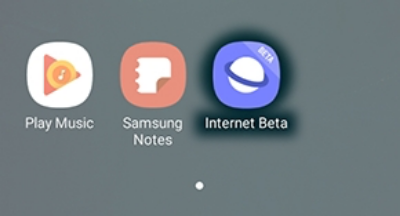
Apri l’applicazione Samsung Internet (Beta).
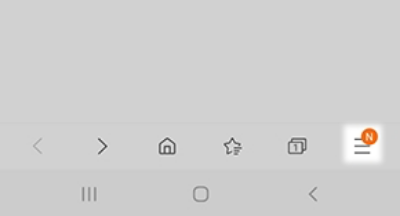
Seleziona il menu nell’angolo inferiore destro dello schermo.
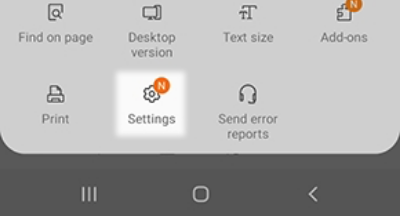
Successivamente, seleziona l’icona “Impostazioni”.
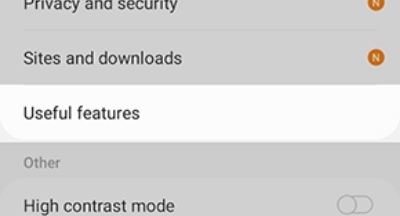
Scegli “Funzioni utili”.
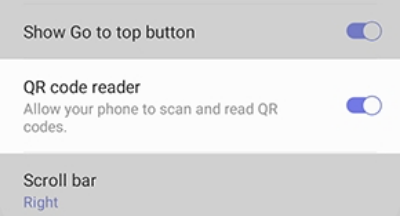
Attiva il “lettore di codice QR”.
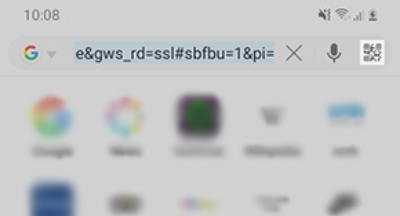
Torna alla pagina di ricerca principale e seleziona l’icona del codice QR accanto all’URL in alto.
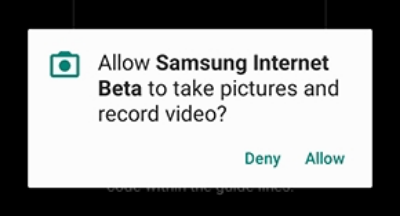
Autorizza a scattare foto.
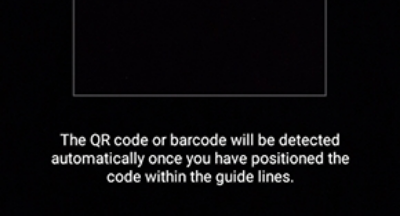
Punta la fotocamera verso il QR Code per scansionarlo.
L’applicazione Samsung Camera (OS 9.0 e versioni superiori)
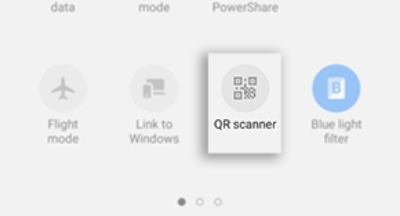
Scorri verso il basso per aprire Impostazioni rapide e seleziona QR scanner.
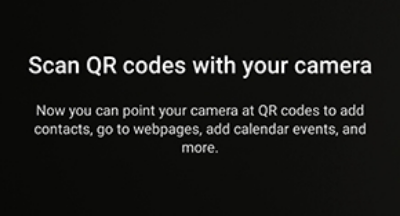
Seleziona “OK” per continuare.
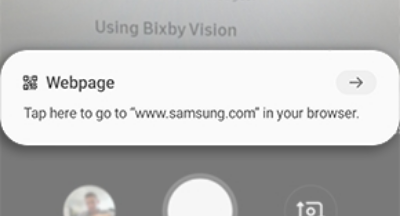
La fotocamera verrà aperta e quindi potrai scansionare il QR Code.
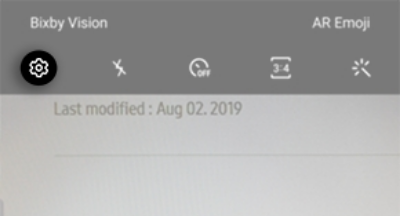
Se la scansione non funziona, è necessario attivare questa funzione nelle Impostazioni in alto a sinistra.
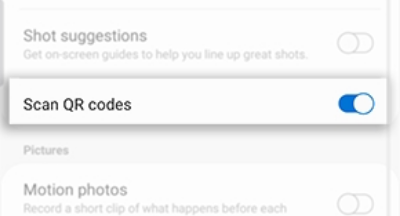
Attiva il tasto “Scansiona codici QR”.
L’applicazione Gallery
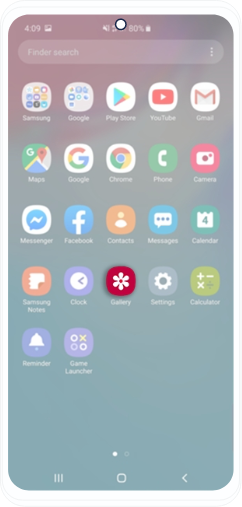
Scatta una foto del QR Code che vuoi scansionare e apri l’app Gallery.
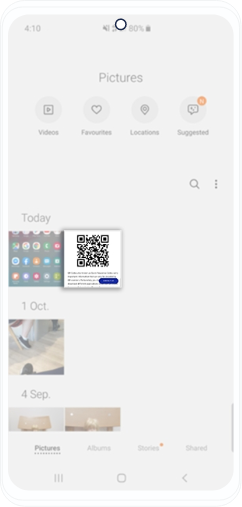
Seleziona la foto del QR Code.
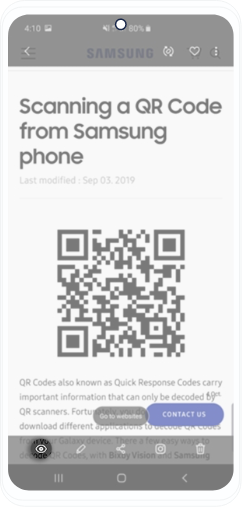
Tocca l’icona Bixby Vision nell’angolo in basso a sinistra.
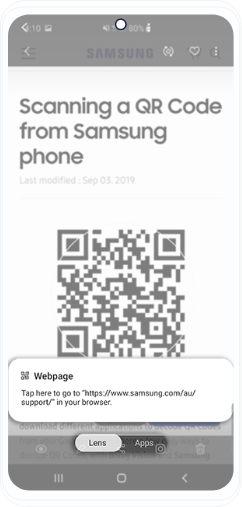
Scegli ” Lens” e attiva Bixby Vision per scansionare il QR Code.
Come scansionare i QR Code con LG G6
Ci sono due opzioni per la scansione dei QR Code con il dispositivo LG G6. Puoi usare Google Lens aprendolo con Google Assistant o aprire l’app Google Lens.
Google Lens in Google Assistant
La funzione Google Lens di Google Assistant è un modo molto semplice per scansionare i codici QR senza bisogno di un’applicazione aggiuntiva. Ecco come funziona:
- Tieni premuto il tasto Home per aprire l’Assistente.
- A seconda della versione dell’Assistente, il pulsante Google Lens apparirà automaticamente. In caso contrario, fare clic sui tre punti nella parte inferiore per farlo apparire sul lato sinistro.
- Se non si è mai usato Lens, è necessario attivarlo prima di poter usare la fotocamera. Una volta configurata, utilizzare la fotocamera per scansionare il codice QR.
L’applicazione Google Lens
È possibile accedere a Google Lens anche tramite l’applicazione Google Lens stessa. Per scansionare un QR Code con l’applicazione Google Lens, scaricala da Google Play Store e segui le stesse istruzioni di cui sopra, a partire dal punto 2.
Come scansionare i QR Code con Google Pixel
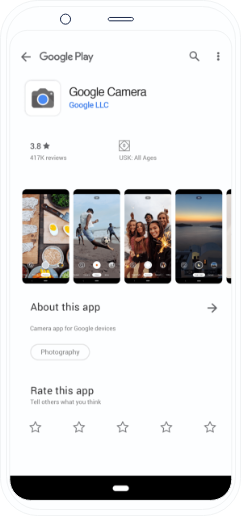
Seleziona “Google Camera” e aggiorna se necessario.
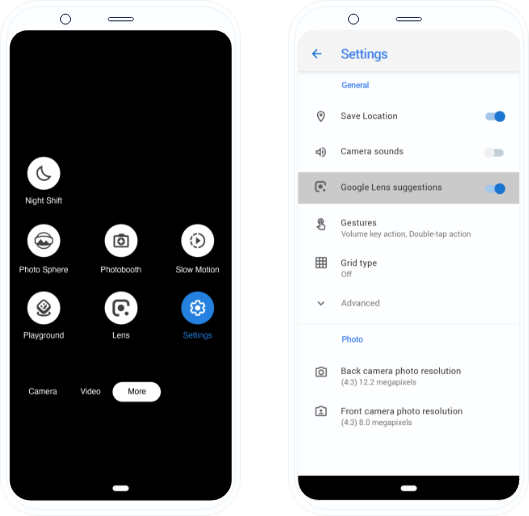
Seleziona “Altro”, quindi “Impostazioni” e attiva i suggerimenti di Google Lens.
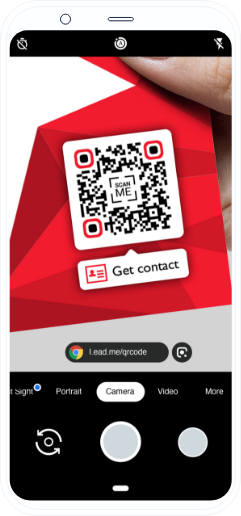
Vai all’applicazione della fotocamera e puntala verso il QR Code per scansionarlo.
Come scansionare i QR Code con Sony Xperia
Con Info-eye
- Apri l’applicazione della fotocamera.
- Seleziona l’icona gialla della fotocamera e poi il pulsante blu “i”.
- Punta la fotocamera sul QR Code e scatta una foto.
- Aspetta che la foto venga analizzata, quindi tieni premuto su “Dettagli prodotto” e trascina verso l’alto per accedere al contenuto.
Come scansionare i QR Code con HTC U11
Esistono due opzioni per scansionare i QR Code con HTC 11, come illustrato di seguito:
Con l’app Fotocamera
È possibile che il telefono riesca già a scansionare i QR Code utilizzando direttamente la fotocamera. Per accertartene, procedi come segue:
- Punta il dispositivo per 2-3 secondi sul codice QR che vuoi scansionare.
- Quando la funzione di scansione è attivata, viene visualizzata una notifica.
- Se non succede nulla, potrebbe essere necessario accedere all’applicazione Impostazioni e attivare la scansione dei codici QR.
- Se non trovi questa opzione nelle impostazioni del tuo dispositivo, è perché non dispone di un lettore di QR Code interno. Ma non preoccuparti, devi solo scaricare uno scanner di QR Code (ti suggeriamo alcuni consigli qui sotto).
Google Lens in Google Assistant
La funzione Google Lens di Google Assistant è un modo molto semplice per scansionare i codici QR senza bisogno di un’applicazione aggiuntiva. Ecco come funziona:
- Tieni premuto il tasto Home per aprire l’Assistente.
- A seconda della versione dell’Assistente, il pulsante Google Lens apparirà automaticamente. In caso contrario, fare clic sui tre punti nella parte inferiore per farlo apparire sul lato sinistro.
- Se non si è mai usato Lens, è necessario attivarlo prima di poter usare la fotocamera. Una volta configurata, utilizzare la fotocamera per scansionare il codice QR.
Come scansionare i QR Code con Nokia 8
Ecco due modi per scansionare un QR Code con il proprio dispositivo Nokia 8:
Con l’app Fotocamera
È possibile che il telefono riesca già a scansionare i QR Code utilizzando direttamente la fotocamera. Per accertartene, procedi come segue:
- Punta il dispositivo per 2-3 secondi sul codice QR che vuoi scansionare.
- Quando la funzione di scansione è attivata, viene visualizzata una notifica.
- Se non succede nulla, potrebbe essere necessario accedere all’applicazione Impostazioni e attivare la scansione dei codici QR.
- Se non trovi questa opzione nelle impostazioni del tuo dispositivo, è perché non dispone di un lettore di QR Code interno. Ma non preoccuparti, devi solo scaricare uno scanner di QR Code (ti suggeriamo alcuni consigli qui sotto).
Google Lens in Google Assistant
La funzione Google Lens di Google Assistant è un modo molto semplice per scansionare i codici QR senza bisogno di un’applicazione aggiuntiva. Ecco come funziona:
- Tieni premuto il tasto Home per aprire l’Assistente.
- A seconda della versione dell’Assistente, il pulsante Google Lens apparirà automaticamente. In caso contrario, fare clic sui tre punti nella parte inferiore per farlo apparire sul lato sinistro.
- Se non si è mai usato Lens, è necessario attivarlo prima di poter usare la fotocamera. Una volta configurata, utilizzare la fotocamera per scansionare il codice QR.
Come scansionare i QR Code con Huawei P30 PRO
Lo smartphone Huawei P30 PRO offre tre metodi per la scansione dei codici QR. È possibile scansionarli direttamente con la fotocamera, con la galleria (come Samsung) e persino dalla schermata di blocco.
Con l’app Fotocamera
Alcuni telefoni Huawei (se non tutti) possono scansionare i QR Code direttamente utilizzando la fotocamera del cellulare. Per accertartene, segui questi passaggi:
- Punta il dispositivo per 2-3 secondi sul codice QR che vuoi scansionare.
- Quando la funzione di scansione è attivata, viene visualizzata una notifica.
- Se non succede nulla, potrebbe essere necessario accedere all’applicazione Impostazioni e attivare la scansione dei codici QR.
- Se non trovi questa opzione nelle impostazioni del tuo dispositivo, è perché non dispone di un lettore di QR Code interno. Ma non preoccuparti, devi solo scaricare uno scanner di QR Code (ti suggeriamo alcuni consigli qui sotto).
Scansionare direttamente dalla schermata di blocco
Un’altra funzione che Huawei ha sviluppato per i suoi telefoni è la lettura dei QR Code dalla schermata di blocco. Per sapere come fare, consulta le istruzioni riportate di seguito:
- Trascina la barra degli strumenti verso l’alto dalla parte inferiore dello schermo.
- Tocca il simbolo Huawei Vision.
- Scansiona il QR Code con la tua fotocamera.
Scansionare con l’app Gallery
È anche possibile scansionare i QR Code con l’app Gallery.
- Scarica l’immagine del QR Code sul tuo telefono, se non è già stata salvata sul tuo dispositivo.
- Apri l’applicazione Gallery sul tuo dispositivo Huawei, tocca l’immagine per visualizzare il menu in basso.
- Seleziona “Altro” e attendi un secondo finché non vedi l’opzione “Scansiona codice QR da immagine” nella parte inferiore del menu.
- Scegli l’opzione per consentire al cellulare di scansionare il QR Code dall’immagine.
Come scansionare i QR Code con OnePlus 7T PRO
Il modo più semplice per scansionare i QR Code con il modello OnePlus 7T PRO è direttamente con la fotocamera.
- Innanzitutto, apri l’applicazione della fotocamera.
- Punta la fotocamera verso il QR Code per scansionarlo.
- Se il QR Code è scansionabile, si aprirà la pagina di destinazione.
Come scansionare i QR Code con Xiaomi Mi 9T PRO
Il modo migliore per scansionare i QR Code con il dispositivo Xiaomi è con la fotocamera.
- Apri la fotocamera.
- Punta la fotocamera verso il QR Code per scansionarlo.
- Verrà visualizzata una notifica immediata per mostrare il contenuto del codice QR. Toccalo per accedere al contenuto nel browser o nell’applicazione.
Problemi con la scansione del QR Code?
Se la scansione dei QR Code con la fotocamera integrata non funziona sul tuo dispositivo Xiaomi o Redmi o se la notifica istantanea non appare, attiva l’opzione “Scansiona codice QR” sul tuo dispositivo.
- Vai a Impostazioni.
- Seleziona Applicazioni di sistema.
- Scegli Fotocamera.
- Poi, attiva l’opzione Scansiona codici QR.
Lettori di QR Code che raccomandiamo su Google Play

Google Lens
L’app di riconoscimento immagini di Google ti permette di scansionare gli oggetti nell’ambiente circostante per saperne di più. Riconosce anche i QR Code.
Scanner QR Code e codici a barre
Questa app ricca di funzionalità può scansionare facilmente sia QR Code che codici a barre.

Scanner QR Code: Scanner codici a barre
Questa app leggera è in grado di scansionare diversi tipi di QR Code e codici a barre.
Questa app leggera è in grado di scansionare diversi tipi di QR Code e codici a barre.
Altre applicazioni che possono scansionare i QR Code

Snapchat
Con 218 milioni di utenti attivi ogni mese, questa popolare app mobile può anche leggere i QR Code per aggiungere facilmente nuovi amici. Basta aprire l’app, puntare la fotocamera sul QR Code e toccare.

Shazam
Conosciuta come applicazione per identificare la musica, Shazam può anche scansionare i codici QR per ottenere contenuti interattivi, offerte e acquistare oggetti o condividerli con altri.

Pinterest
Il social network ha iniziato a utilizzare i codici QR nella sua funzione di ricerca visiva Lens per renderla “più utile e pratica per i marchi” che utilizzano la piattaforma per pubblicizzare i loro prodotti.

Whatsapp
Whatsapp utilizza i codici QR per sincronizzare lo smartphone con il desktop. Basta aprire la pagina di Whatsapp sul desktop, selezionare opzioni, Whatsapp Web e quindi scansionare il codice QR.

LinkedIn
LinkedIn funziona in modo simile a Snapchat, in quanto è possibile aggiungere profili con facilità anziché dover cercare il nome esatto. Per accedere al codice QR del tuo profilo, seleziona il simbolo del codice QR sul lato destro della barra di ricerca e attiva l’accesso alla fotocamera per aggiungere una persona o seleziona “Il mio codice” per condividere il tuo.

Twitter
X, ex Twitter, consente di scansionare i codici QR per aggiungere o condividere profili, nonché leggere i codici QR in generale. Per accedere al tuo codice QR, seleziona l’icona del tuo profilo e poi l’icona del codice QR nell’angolo in basso a destra. È possibile condividerlo con una foto o un post. Un’altra opzione è quella di salvare l’immagine. Per scansionare un codice QR con X, clicca sull’icona del codice QR e scansiona il codice QR esterno.

Facebook Messenger
Facebook Messenger è un’altra applicazione che puoi usare per aggiungere amici con un codice QR. Accedi al codice QR dal tuo profilo selezionando “Il mio codice QR”.
Elenco dei tipi di QR Code più popolari
I QR Code dinamici rappresentano la maggior parte dei QR Code sviluppati da QR Code Generator e offrono maggiori vantaggi rispetto ai QR Code statici che, a differenza dei QR Code Dinamici, non possono essere modificati. Scopri i vantaggi dei QR Code dinamici:
- Monitoraggio delle campagne QR Code.
- Puoi passare da un tipo all’altro.
- Modifica e aggiorna il contenuto del tuo codice QR senza bisogno di ristamparlo.
Tipi di QR Code | FinalitàCollega automaticamente il QR Code a un link di un sito web. |
Mostra diversi canali social in un’unica pagina. | |
Crea un coupon digitale per aumentare le vendite. | |
Un biglietto da visita digitale per aggiungere informazioni dettagliate. | |
Crea una pagina che visualizza tutte le informazioni essenziali sulla tua azienda e indirizza le persone al tuo sito web. | |
Raccoglie i commenti della clientela e li invia direttamente al tuo indirizzo e-mail. | |
Raccoglie le valutazioni della clientela con l’opzione dei commenti. | |
Visualizza diversi video di YouTube all’interno di un codice QR. | |
Incoraggia la partecipazione e l’iscrizione agli eventi. | |
Apre un file PDF da scaricare. | |
Mostra il tuo profilo Facebook, in modo che le persone mettano “Mi piace” alla tua pagina senza doverla visitare. | |
Mostra i pulsanti di download per ogni app store in cui si trova la tua applicazione in un unico codice QR. | |
Converte i file audio in codici QR e ha un lettore MP3 integrato. | |
Visualizza le foto in un formato di galleria di immagini. | |
Permette di inviare e ricevere criptovalute. | |
Consente di accedere a una rete WiFi senza dover inserire manualmente una password. |


Consulta l’elenco di tutte le soluzioni per QR Code offerte da QR Code Generator qui.
Marketing con i codici QR
I QR Code sono estremamente vantaggiosi per il marketing cartaceo e digitale. I QR Code dinamici sono estremamente interessanti per il marketing digitale, in quanto consentono di tracciare le scansioni. Per ispirarti con le tue strategie di marketing, ti mostriamo qui di seguito alcuni esempi di aziende fittizie.
Elettronica di Consumo

L’azienda Siekens Electronics commercializza prodotti elettronici di alta qualità che possono essere acquistati online o nei negozi fisici. Per facilitare la configurazione e ridurre le restituzioni, i prodotti sono dotati di un QR Code Valutazione sulla confezione. In questo modo, le persone possono trovare il link specifico e lasciare una recensione in pochi secondi.
Sviluppatori di Software & Videogiochi

eGo Gaming Studios ha recentemente lanciato un nuovo gioco per computer. Per pubblicizzare la notizia e facilitare gli acquisti in mobilità, l’azienda ha aggiunto un QR Code URL Dinamico a un annuncio su una rivista che apre una pagina web.
Agenzie Immobiliari

L’agenzia immobiliare The Home Finders sta sfruttando i QR Code per aumentare la visibilità degli immobili in vendita. L’agenzia sta posizionando QR Code Eventi sugli annunci degli immobili e sulle vetrine degli uffici in modo che le persone possano iscriversi per andarli a vedere in qualsiasi momento.
Professionisti sanitari

La clinica dentale Dr Andrew Webber vuole assicurarsi che ogni paziente sia soddisfatto delle cure dentali fornite dal suo team. Ecco perché l’uso di un QR Code Feedback è essenziale, ad esempio nella documentazione da portare a casa che viene consegnata dal team.
Palestre e Centri Benessere

La palestra Studio Gym pubblicizza i suoi corsi con cartelloni pubblicitari e incoraggia le persone a provare i suoi corsi con un QR Code Coupon. Il team può quindi monitorare il successo della propria strategia di marketing e controllare i risultati calcolando il ROI e confrontando i luoghi migliori in cui investire in pubblicità.
Domande frequenti

Innanzitutto, verifica che i metodi descritti sopra siano stati applicati correttamente alla versione di Android e al modello di cellulare in uso. Segui questa guida per verificare il tuo modello attuale. Se stai seguendo i passaggi indicati per la versione e il modello corretti del tuo smartphone, è possibile che il QR Code che stai cercando di scansionare sia danneggiato o illeggibile.
Dipende dal tipo di smartphone o tablet e dalla versione di Android che usi. In questo articolo, abbiamo elencato i passaggi per scansionare i QR Code senza app per le versioni Android da 6.0 a 10.0. Consulta anche la sezione con le indicazioni per modelli di smartphone specifici.
Per i tablet, funziona allo stesso modo della versione Android corrispondente. In alternativa, puoi scaricare l’app di scansione di QR Code di terze parti menzionata sopra.
Dai un’occhiata ai passaggi per scansionare i QR Code con Samsung Internet che trovi sopra e vedrai il contenuto del QR Code in Chrome se è il tuo browser predefinito.
In alternativa, puoi usare Google Lens come descritto sopra per visualizzare i risultati in Chrome.
Non puoi usare Google Maps per scansionare da solo i QR Code. Per farlo, devi utilizzare uno dei metodi descritti sopra. Una volta scansionato il QR Code contenente un link collegato a Google Maps, si aprirà automaticamente nell’app. In alternativa, puoi usare il QR Code dell’URL del sito web per convertire facilmente un link di Google Maps in un QR Code e condividerlo.
Nota: per capire meglio la differenza tra QR Code statici e QR Code dinamici, dai un’occhiata qui
Il processo di scansione di un QR Code funziona allo stesso modo per tutti i tipi di QR Code. Se necessario, controlla le istruzioni dello smartphone per accedere alla rete WiFi.
Puoi scansionare i QR Code in modo programmatico su Android utilizzando Android Studio.